ixBrowser-এ SX.ORG প্রক্সি কিভাবে যোগ করবেন (+ফ্রি GB-র জন্য প্রোমো কোড)
SX.ORG কী?
SX.ORG হলো একটি নতুন প্রক্সি মার্কেট যেখানে ২০০টিরও বেশি জিও (GEO) সহ ১২ মিলিয়নেরও বেশি সব ধরণের পরিষ্কার আইপি-অ্যাড্রেস (IP-address) রয়েছে।উচ্চ-মানের, নির্ভরযোগ্য পার্টনারদের কাছ থেকে পাওয়া সব প্রক্সি এক জায়গায় পাওয়া যায়, সাথে আমাদের নিজস্ব ১২ মিলিয়নেরও বেশি পরিষ্কার আইপি অ্যাড্রেসের পুল তো আছেই।
ফ্লেক্সিবল কনফিগারেশন উপভোগ করুন যা আপনাকে যেকোনো কাজের জন্য প্রক্সি কাস্টমাইজ করতে দেয়, সাথে ২০০টিরও বেশি জিও-লোকেশন কভারেজ এবং ASN লেভেল পর্যন্ত টার্গেটেড কনফিগারেশন সুবিধা রয়েছে।
ব্যবহারকারীদের জন্য সুবিধাসমূহ:
১. সব ধরণের প্রক্সি: মোবাইল, রেসিডেন্সিয়াল, কর্পোরেট;
২. ব্যবহারকারীরা শুধুমাত্র ব্যবহৃত ট্রাফিকের জন্য অর্থ প্রদান করেন – পে অ্যাজ ইউ গো (pay as you go);
৩. আইপি পুলে নিয়মিত আপডেট;
৪. পোর্ট তৈরিতে কোনো সীমাবদ্ধতা নেই;
৫. HTTP এবং SOCKS5 প্রোটোকল সাপোর্ট;
৬. ফ্লেক্সিবল প্রক্সি আর্কিটেকচার – যেকোনো জিও-র জন্য প্রক্সি কনফিগার করুন;
৭. বিস্তারিত ওপেন এপিআই (API);
৮. আপটাইম: ৯৯.৭৮%;
৯. ২৪/৭ কাস্টমার সাপোর্ট;
!!! প্রোমো কোড IxBro ব্যবহার করে বিনামূল্যে জিবি (GB) পান !!!
প্রোমো কোডটি আমাদের ওয়েবসাইট SX.ORG-এ রেজিস্ট্রেশনের পর সক্রিয় হবে।
প্রোমো কোডটি যেখানে প্রবেশ করাবেন:
- আপনার প্রোফাইলে যান
- বাম দিকে “Get Bonus” বাটনটি খুঁজুন
- টেলিগ্রাম কানেক্ট করুন
- tg-bot-এ ফর্মে IxBro প্রোমো কোডটি লিখুন
কীভাবে ixBrowser-এর সাথে SX.ORG প্রক্সি সেট আপ করবেন?
ধাপ ১: SX.ORG-এ একটি অ্যাকাউন্ট রেজিস্টার করুন।
ধাপ ২: আপনার ইমেল ভেরিফাই করুন।
প্রক্সি পোর্ট তৈরি করতে “Create New Port” ট্যাবে যান।
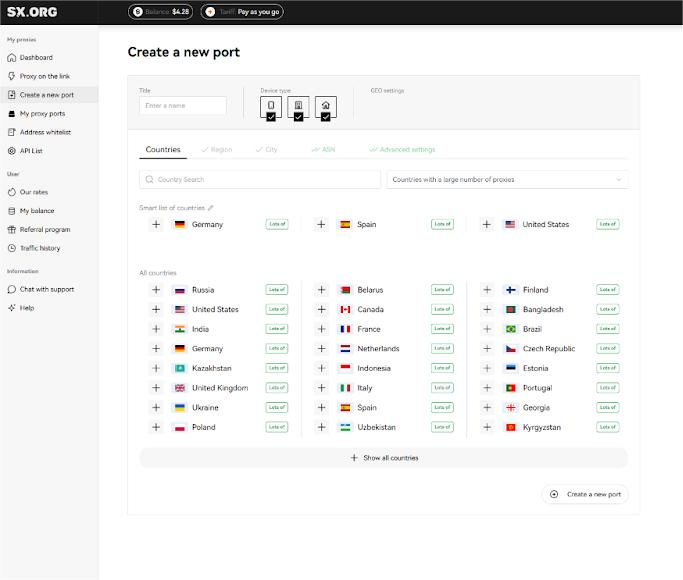
প্রক্সি তৈরির প্রথম ধাপে আপনাকে একটি দেশ এবং প্রক্সির ধরণ নির্বাচন করতে বলা হবে।
দেশ নির্বাচনের ফিল্ডের উপরে আপনি আইপি-র ধরণ সেট করতে পারেন: মোবাইল, কর্পোরেট বা রেসিডেন্সিয়াল (১)। মনে রাখবেন ডিফল্টভাবে ৩টি ধরণই সিলেক্ট করা থাকে, তবে সবচেয়ে স্থিতিশীল পারফরম্যান্সের জন্য আমরা শুধুমাত্র একটি ধরণ সিলেক্ট করার পরামর্শ দিই।
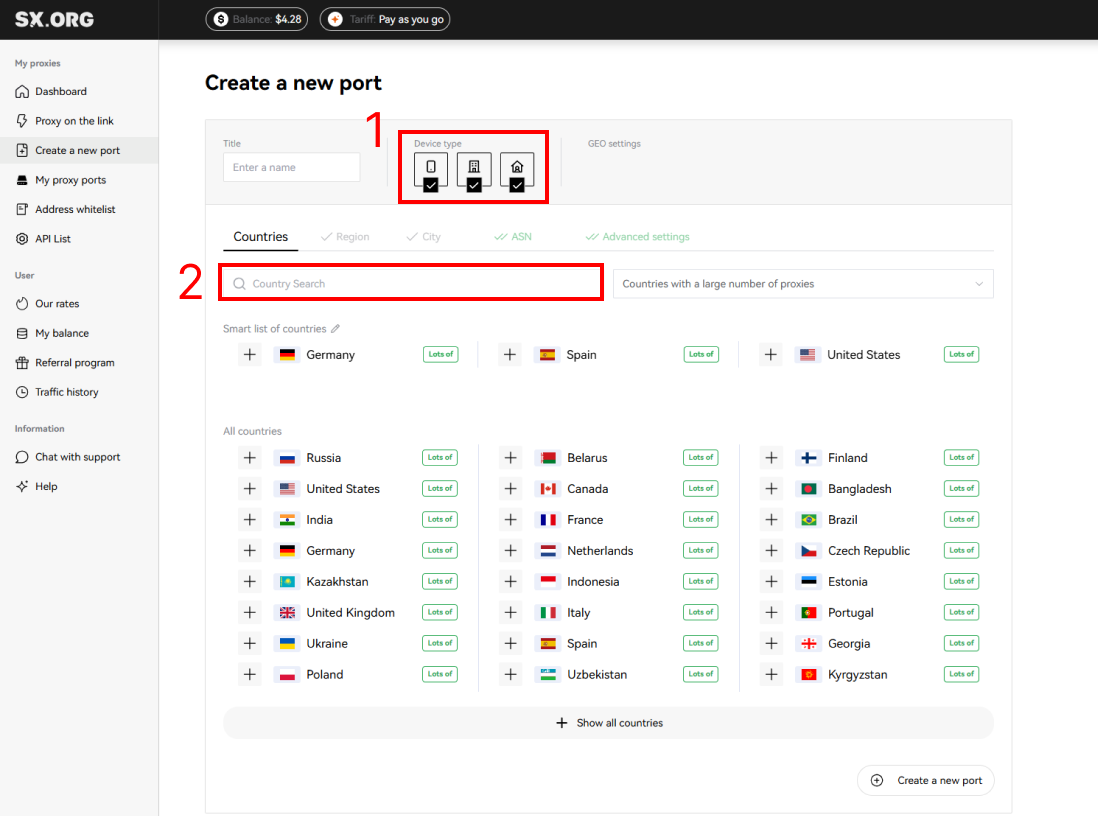
আপনি “Country Search” ফিল্ডে (২) আপনার পছন্দের দেশ খুঁজে পেতে পারেন। শুধু নাম লেখা শুরু করুন এবং ডায়নামিক ফিল্টার আপনাকে কাছাকাছি ফলাফলগুলো দেখাবে।
দেশ সিলেক্ট করার পর, আপনি আপনার পছন্দের অঞ্চল (region) এবং শহর সিলেক্ট করতে পারেন। আপনি যদি না জানেন যে আপনার পছন্দের শহরটি কোন অঞ্চলে অবস্থিত, তবে চিন্তার কিছু নেই, শহর সিলেক্ট করলে অঞ্চলটি স্বয়ংক্রিয়ভাবে সিলেক্ট হয়ে যাবে।
এরপর আপনি ASN (ইন্টারনেট সার্ভিস প্রোভাইডার) সেট করতে পারেন। আমরা এই অপশনটি ডিফল্ট রাখার পরামর্শ দিই।
শেষ ধাপে আপনি আপনার প্রক্সির নাম, পরিমাণ, রোটেশন টাইপ এবং অথরাইজেশন টাইপ বেছে নিতে পারেন।
এরপর আপনি আইপি বিহেভিয়ারের ধরণ বেছে নিতে পারেন (৩)।
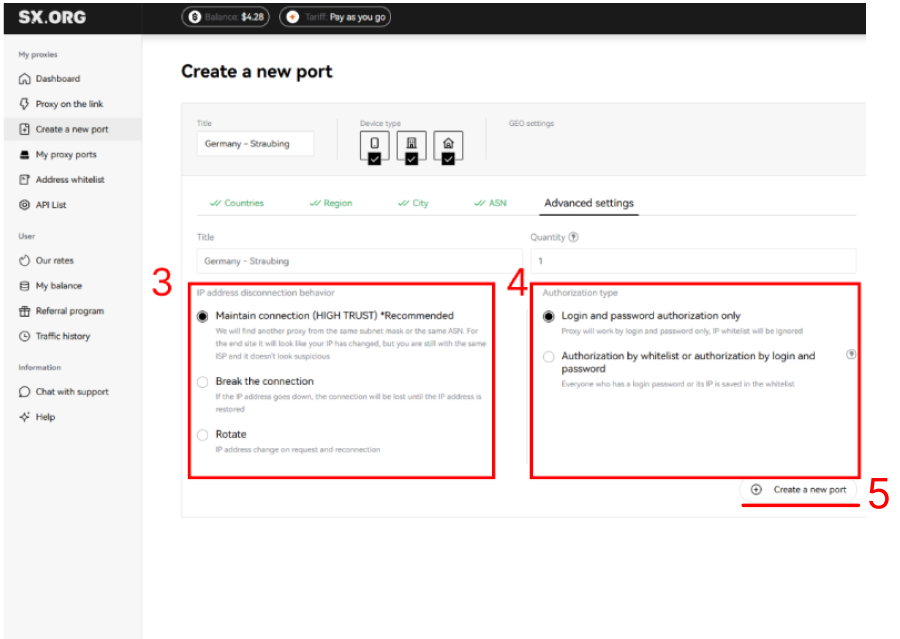
“Keep connection” (ডিফল্ট) - যদি বর্তমান আইপি কাজ করা বন্ধ করে দেয়, সিস্টেম সেটিকে একই সাবনেট বা একই ASN-এর কাছাকাছি আইপি দিয়ে প্রতিস্থাপন করবে।
“Break Connection” - যদি আইপি ডিসকানেক্ট হয়ে যায়, তবে বর্তমান আইপি আবার অনলাইন না হওয়া পর্যন্ত কানেকশন বন্ধ থাকবে।
“Rotate” - এই ধরণের ক্ষেত্রে প্রতিটি রিকোয়েস্টের সাথে আইপি অ্যাড্রেস পরিবর্তিত হয়।
এবং শেষ ধাপ হলো অথরাইজেশন টাইপ সিলেক্ট করা (৪):
“Login and password authorization only” (ডিফল্ট) - প্রক্সিটি শুধুমাত্র লগইন এবং পাসওয়ার্ড দ্বারা অথরাইজ করা হয়। দ্রষ্টব্য: আপনার হোয়াইটলিস্টে যুক্ত ডিভাইসের আইপি অ্যাড্রেস এই ধরণের প্রক্সির সাথে ব্যবহার করা যাবে না।
“Authorization by whitelist or authorization by login and password” - এই ধরণের প্রক্সি আপনাকে প্রক্সির IP:PORT ক্রেডেনশিয়ালের মাধ্যমে কানেকশন তৈরি করতে দেয়, লগইন এবং পাসওয়ার্ড ছাড়াই, যতক্ষণ আপনার ডিভাইসের আইপি অ্যাড্রেস হোয়াইটলিস্টে দেওয়া থাকে।
*অনুগ্রহ করে মনে রাখবেন, এই অপশনটির জন্য ফি প্রযোজ্য।
এই ধরণের পোর্ট তৈরির খরচ $০.০১। এছাড়াও আপনার অ্যাকাউন্টে এই ধরণের প্রতিটি পোর্টের জন্য প্রতিদিন একবার আপনার ব্যালেন্স থেকে $০.০১ কাটা হবে।
সব প্রেফারেন্স সেট করার পর, “Create Port”-এ ক্লিক করুন এবং প্রক্সি জেনারেশন শুরু হয়ে আপনাকে “My Proxy Ports” পেজের মেইন স্ক্রিনে নিয়ে যাবে।
Create a new port (৫)-এ ক্লিক করুন
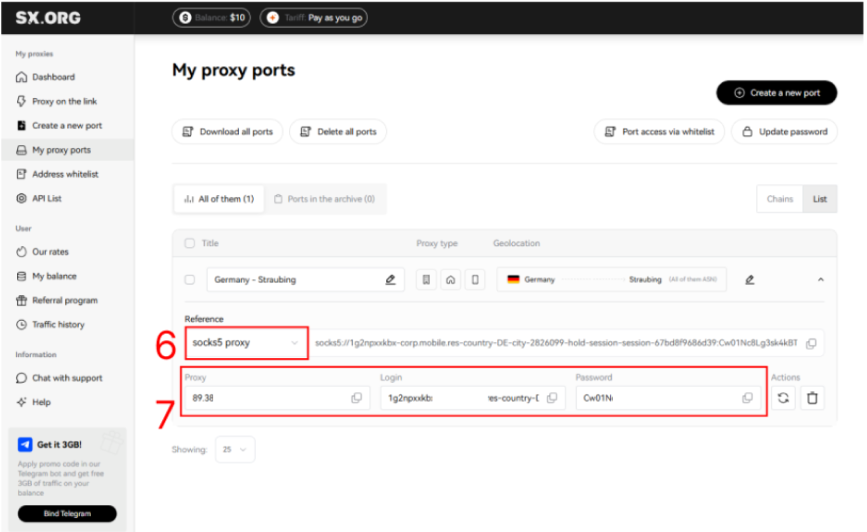
অভিনন্দন, আপনি একটি পোর্ট তৈরি করেছেন!
এখন আপনাকে প্রক্সির ধরণ সিলেক্ট করতে হবে (৬)
এরপর প্রক্সি URL, লগইন এবং পাসওয়ার্ড কপি করুন (৭)
কীভাবে ixBrowser-এর সাথে SX প্রক্সি সেটআপ করবেন?
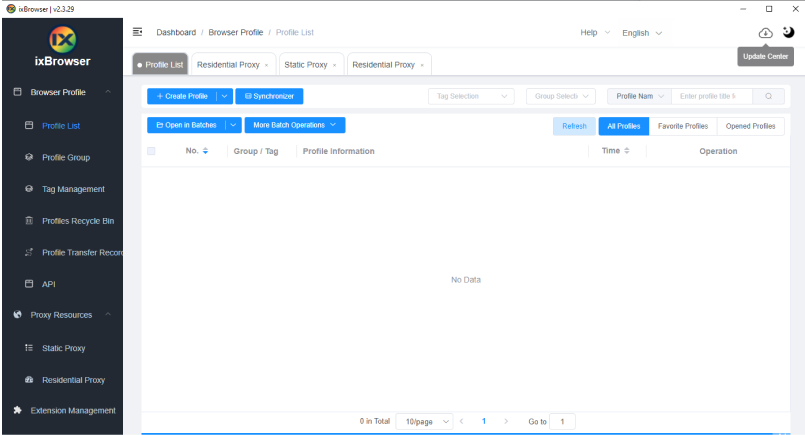
ধাপ ১: একটি অ্যাকাউন্ট রেজিস্টার করুন, ixBrowser ডাউনলোড করুন এবং লগইন করুন।
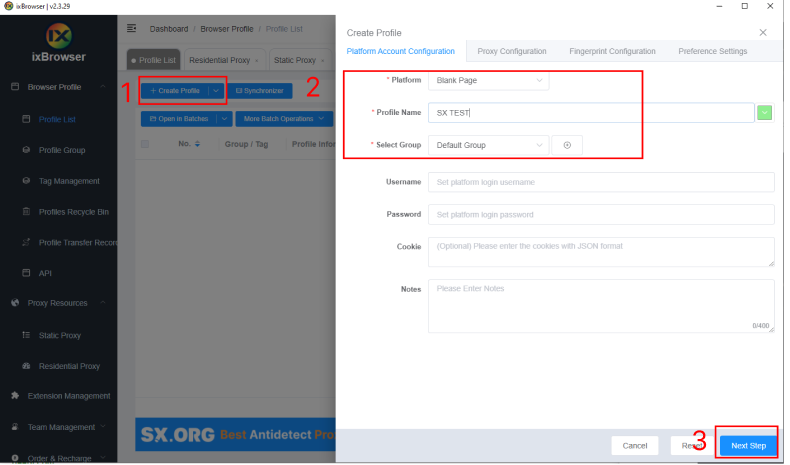
“Create Profile” (১)-এ ক্লিক করুন, প্ল্যাটফর্ম এবং গ্রুপ সিলেক্ট করুন, প্রোফাইল টাইটেল (২) লিখুন এবং “Next Step” (৩)-এ ক্লিক করুন
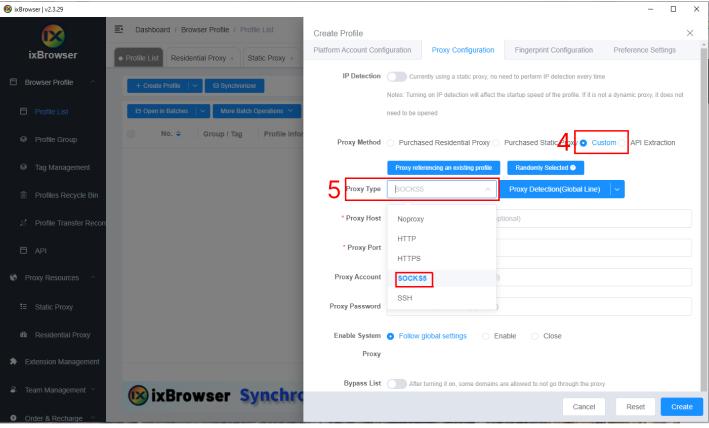
প্রক্সি কনফিগারেশন পেজে, প্রক্সি মেথড হিসেবে “Custom” (৪) এবং প্রক্সি টাইপ হিসেবে Socks5 (৫) বেছে নিন
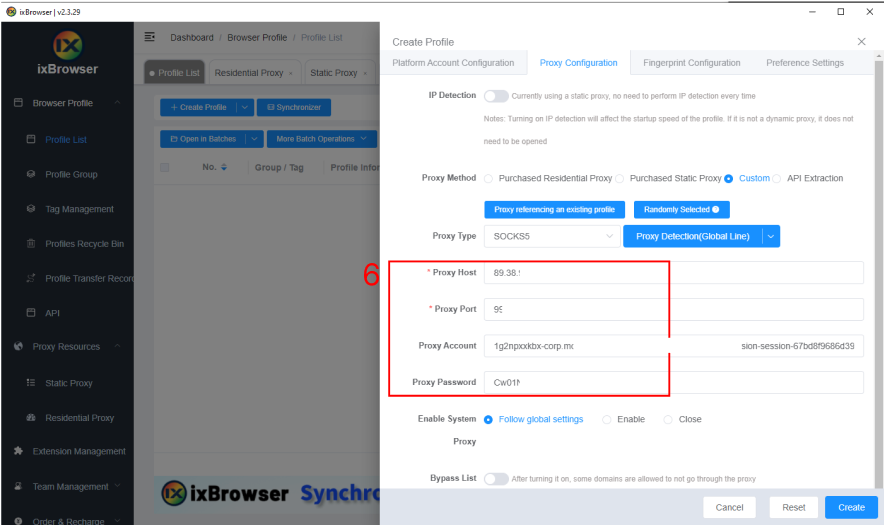
SX.org ওয়েবসাইট থেকে কপি করা ডেটা ixBrowser-এ পেস্ট করুন (৬)
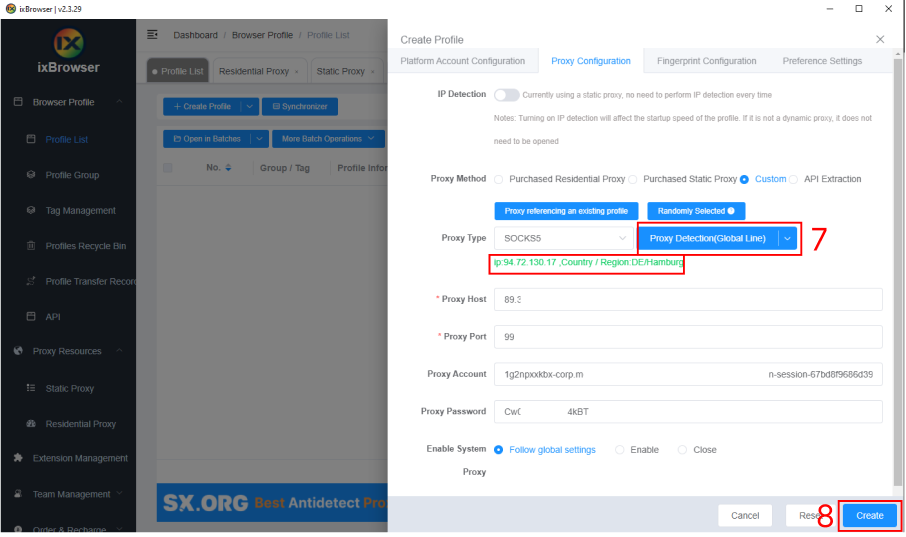
Proxy detection (৭)-এ ক্লিক করুন, এটি সফল হলে, আপনি প্রোফাইল তৈরি সম্পন্ন করতে “Create” বাটন (৮)-এ ক্লিক করতে পারেন
প্রক্সি লিস্টে আপনার তৈরি করা প্রোফাইলটি খুঁজুন, “Open” বাটনে ক্লিক করুন এবং ব্যবহার শুরু করুন!